在产品设计过程中,剖面图是展示内部结构、装配关系以及检查设计合理性的关键视图。Pro/ENGINEER(现Creo Parametric)作为一款强大的三维CAD软件,提供了便捷的剖面图创建功能。本文将基于河东软件园在基础软件服务领域的经验,详细介绍在Pro/E中创建和截取产品剖面图的方法。
一、理解剖面图的概念
剖面图,又称截面图,是通过一个假想的平面切割三维模型,从而显示其内部结构的视图。在Pro/E中,剖面可以分为平面剖面、偏移剖面等多种类型,广泛应用于工程图制作和三维模型分析。
二、在三维模型中创建剖面(截面)
这是创建剖面图的基础步骤,通常在零件或组件模式下进行。
- 启动命令:打开您的三维模型(零件或组件)。在菜单栏中点击【视图】→【视图管理器】,或在右侧工具栏中找到并点击“视图管理器”图标。
- 创建新截面:在弹出的“视图管理器”对话框中,切换到【截面】选项卡。点击【新建】,为剖面输入一个名称(例如“SEC001”),然后按回车键确认。
- 定义剖切平面:
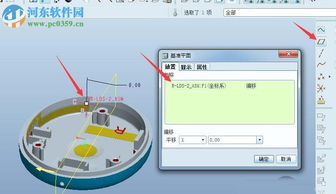
- 平面剖面:系统会弹出菜单管理器,默认选项通常是【平面】→【单一】→【完成】。此时,直接在模型上选择一个基准平面(如FRONT、TOP)或创建一个新的基准平面作为剖切面。模型会立即以半透明或线框形式显示被剖切的部分。
- 偏移剖面:如果需要创建更复杂的、非平面的剖面,可以在菜单管理器中选择【偏移】。然后进入草绘环境,在模型表面绘制一条开放的或闭合的剖切线,完成后即可生成沿该路径拉伸形成的剖面。
- 调整剖面显示:创建后,在“视图管理器”中选中该剖面,可以点击【选项】进行编辑,例如调整剖面线的间距、角度,或控制哪一侧的模型被保留显示。
三、在工程图中生成和放置剖面视图
将三维模型的剖面应用到二维工程图中是最常见的需求。
- 创建或进入工程图:新建或打开一个工程图(.drw)文件。
- 放置基本视图:使用【常规视图】命令,放置模型的一个基本视图(如前视图、俯视图)。
- 创建投影/辅助视图:基于基本视图,使用【投影视图】命令创建其他角度的视图。
- 将视图转换为剖面视图:
- 双击您想做成剖面图的视图(例如前视图),打开“绘图视图”对话框。
- 在【类别】列表中选择【截面】。
- 在【截面选项】中,选择【2D截面】。
- 点击【+】号按钮,系统会列出您在三维模型中已保存的截面(如SEC001)。选择它。
- 在【剖切区域】选项中,通常选择【完全】以创建全剖视图。您还可以在此处指定剖切线的放置位置。
- 点击【应用】和【确定】,该视图即显示为完整的剖面图。
- 创建局部剖或阶梯剖:在“绘图视图”对话框的【剖切区域】选项中,还可以选择【局部】来创建局部剖视图,或通过创建多个平行的剖切平面来定义阶梯剖(需要在3D模型中创建对应的“偏移”截面)。
四、截取并导出剖面图
有时我们需要将剖面图以图片格式导出,用于报告或演示。
- 在三维窗口中:调整视角,使剖面清晰可见。然后使用【文件】→【保存副本】命令,在【类型】中选择JPEG、TIFF或PNG等图片格式,即可将当前屏幕视图(包含剖面效果)保存为图片。
- 在工程图窗口中:同样使用【文件】→【保存副本】或【导出】→【导出图像】功能,将整个工程图页面或当前激活的视图区域导出为图片或PDF。在导出设置中,可以确保剖面线的显示效果。
五、河东软件园提示与技巧
- 规划先行:在开始详细设计前,提前规划好需要哪些剖面来清晰表达设计意图。
- 命名规范:为截面和视图使用清晰、规范的名称,便于在复杂组件中管理。
- 活用视图状态:可以将带有特定截面的三维模型状态保存为“视图状态”,方便快速调用和展示。
- 工程图关联性:Pro/E具有强大的关联性,修改三维模型或截面定义后,工程图中的剖面视图会自动更新,请务必利用这一优势。
通过以上步骤,您可以在Pro/E中高效地创建、应用和输出产品剖面图。掌握这一基础技能,对于进行深入的产品设计、审核与沟通至关重要。如您在操作中遇到更复杂的情况,建议参考官方文档或寻求河东软件园等专业基础软件服务商的技术支持。